Политика
Экономика
Проиcшествия
Общество
Спорт
Культура и искусство
Знаменитости
Наука и технологии
Авто
Интернет
Женские советы
Питание
Обустройство дома
Строительство
Паркет в квартире – это не просто декоративное покрытие, а материал, который ежедневно испытывает нагрузку от обуви, мебели, влажной уборки и перепадов влажности. Поэтому при выборе важно оценивать не только оттенок и рисунок древесины, но и конструкцию, тип верхнего слоя, износостойкость и пригодность к условиям конкретных комнат.
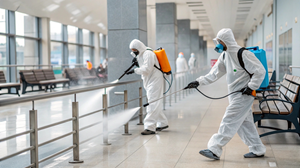
Правила и требования к дезинфекции помещений: периодичность, выбор средств, порядок обработки поверхностей и воздуха, меры безопасности, журнал учета и контроль качества работ.
Как выбрать кондиционер для квартиры: расчет мощности, типы систем, уровень шума, фильтры, энергопотребление и монтаж. Практичные советы для удачной покупки.
В основе точной стрельбы часто лежит надежный коллиматор, который значительно ускоряет наведение, проецируя на прозрачную линзу яркую точку. Совпадая с точкой попадания пули, эта метка позволяет стрелку моментально фиксировать цель и совершать эффективный выстрел.
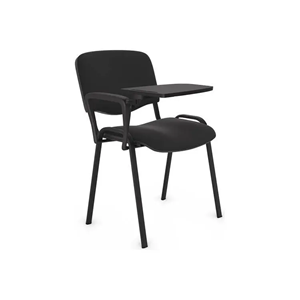
Офисный стул работает на впечатление о компании не меньше, чем стол или освещение. Черный цвет в этом смысле беспроигрышный: он не конфликтует с другими оттенками, не отвлекает внимание и долго сохраняет аккуратный вид.
В статье расскажем, на что обратить внимание при выборе металлической тамбурной двери: толщину металла, качество петель и замковую систему. Рассмотрим преимущества для безопасности и удобства жильцов многоквартирного дома.
Современный строительный рынок стремительно трансформируется под влиянием цифровых технологий. Компания «Технониколь» успешно адаптируется к новым реалиям, внедряя инновационную цифровую экосистему, направленную на повышение квалификации специалистов и улучшение качества строительных работ.
Обзор аспирационных машин: основные виды, принцип работы и сферы применения в промышленности и медицине, подбор по задачам, мощности и условиям эксплуатации.
Мелкоформатная плитка в ванной — про ритм и блики, а не про «ещё один кирпичик». Про швы подробно разбирались здесь: затирка zellige. В этой статье — совсем другой фокус: раскладки, цветовые сценарии и сопряжения на стенах с коллекцией Artisan (форматы 6.5×20 и 13.2×13.2; поверхности — глянцевая и натуральная; цвета — белый, зелёный, синий, розовый, чёрный, красный, светло‑серый, голубой).
Решиться на ремонт с изменением конфигурации квартиры - серьезный шаг. Желание сделать пространство более функциональным, объединить кухню с гостиной или выделить дополнительную комнату вполне естественно.